在使用zoom时,有许多用户希望拥有更个性化的设置体验,比如在开始会议时不自动连接语音。这样可以在特定场景下非常实用,无论是为了避开某些不必要的声音干扰,还是为了让会议过程中更加随心所欲,都能带来很大的便利。接下来,我将为大家详细讲解如何在zoom视频会议设置中实现不自动连接语音的需求。
打开zoom客户端
首先,在桌面上找到zoom客户端图标,双击打开软件。如果还未安装,你可以访问zoom官方网站下载并安装。

进入设置界面
在登录账号后,点击客户端界面右上角的“设置”按钮,在弹出的菜单中选择“会议”选项。
语音设置调整
在“会议”设置页面中,找到“加入会议时”这一板块。将“自动连接语音”的开关关闭,当开关变为灰色时,则表示该设置已关闭。
保存设置
完成上述操作后,点击页面下方的“保存”按钮,以确保设置生效。这样之后在加入会议时,就不会自动连接语音了。
移动设备设置方法(以ios为例)
打开手机上的zoom应用程序。点击界面右下角的“设置”图标,进入设置页面后,在“会议”选项下找到“加入会议时”板块,关闭“自动连接语音”开关。同样,在完成保存设置后,安卓设备的设置路径类似,你需要在相应的设置菜单中找到语音相关选项进行调整。
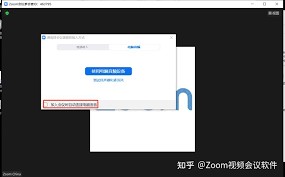
通过以上简单的设置步骤,就能轻松实现加入zoom视频会议时不自动连接语音,更好地满足你的个性化会议需求,让整个会议过程更加便捷且舒适。





