在高途课堂中,个人头像不仅是一种形象展示,还能为您的体验增添个性色彩。了解如何修改个人头像,能让您更充分地展现自我。下面将为您详细介绍高途课堂修改个人头像的教程。


一、进入个人中心
打开高途课堂应用程序,点击界面右下角“我的”选项,进入个人中心页面。这里汇聚了您在高途课堂的各类个人信息与设置选项。
二、找到头像区域
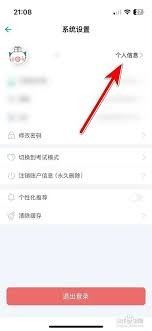
在个人中心页面中,您会看到页面上方有您当前的头像及昵称显示区域。点击该区域,即可进入个人资料设置页面,在这里您能对头像、昵称、简介等信息进行修改。
三、选择修改头像方式
进入个人资料设置页面后,您会看到当前头像右侧有“更换头像”按钮。点击此按钮,会弹出两种更换头像的方式供您选择。

四、从相册选择
若您想使用手机相册中已有的图片作为头像,可选择“从相册选择”方式。点击后,会跳转到手机相册页面,您在此并找到想要设为头像的图片,选中后点击“完成”或“确定”等类似按钮,所选图片便会自动上传并设为新头像。
五、拍照更换
若您希望即时拍摄一张照片作为头像,可选择“拍照更换”方式。点击后,系统会调用手机摄像头,您对准拍摄对象,调整好角度与光线,按下拍摄按钮。拍摄完成后,可对照片进行简单编辑,如裁剪、添加滤镜等,确认无误后点击“使用”按钮,新拍摄的照片即成为您的头像。
通过以上简单步骤,您就能轻松在高途课堂中修改个人头像,让自己的学习界面更具个性。快来试试吧,展现属于您的独特风采!





