在使用谷歌浏览器时,有时我们希望书签打开时直接在新页面显示,这样能让信息查看更为便捷。下面为大家详细介绍如何设置谷歌浏览器以在打开书签时使用新页面。
谷歌浏览器设置打开一个书签时打开新页面
步骤一:打开谷歌浏览器

首先,找到桌面上的谷歌浏览器图标,双击打开浏览器。
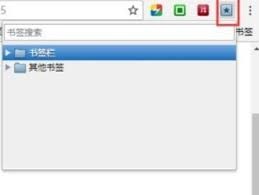
步骤二:进入书签管理
点击浏览器右上角的三个点图标,在弹出的菜单中选择“书签”,然后点击“书签管理器”。
步骤三:选择书签设置
在书签管理器中,找到你想要设置的书签。右键点击该书签,在弹出的菜单中选择“属性”。
步骤四:修改打开方式
在弹出的属性窗口中,找到“目标”一栏。在“目标”内容的末尾添加“ --new-window”(注意前面有一个空格)。例如,如果原来的“目标”值为“c:⁄program files (x86)⁄google⁄chrome⁄application⁄chrome.exe”,修改后变为“c:⁄program files (x86)⁄google⁄chrome⁄application⁄chrome.exe --new-window”。
步骤五:保存设置
修改完成后,点击“确定”保存设置。此操作之后,当你再次点击书签时,谷歌浏览器将通过新窗口打开该书签,以便更便捷地进行浏览。
通过以上简单的设置步骤,就可以轻松地让谷歌浏览器在打开书签时自动开启新页面,从而提高浏览效率。无论是浏览网站、查阅信息或访问常用网址,都能拥有更流畅的上网体验,使你的操作变得更加便捷。不妨现在就试试,享受更加高效的网络浏览乐趣吧。





