技嘉主板如何开启VT技术,游讯宝为大家整理了详细的技嘉(GIGABYTE)主板VT技术开启方法,并分享给大家!
第一步,重启电脑,待屏幕亮起后,按下“Del”键多次,进入BIOS设置界面。

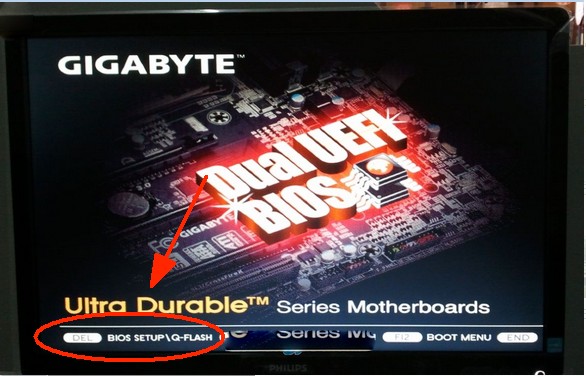
第二步,在BIOS界面上找到并开启VT技术,不同型号的主板可能使用不同的叫法和界面,VT的开启方法也有所差异。
情况一:
1、进入BIOS页面后,找到“BIOS Features”选项,查找“Intel Virtual Technology”和“VT-d”等选项,把“Disabled”更改为“Enabled”;
2、按F10键保存并退出设置,VT技术便已成功开启。
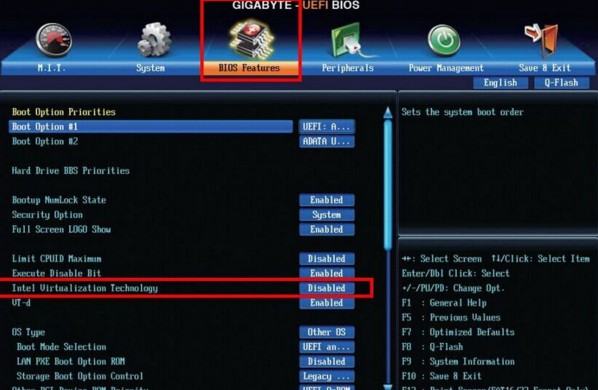
情况二:
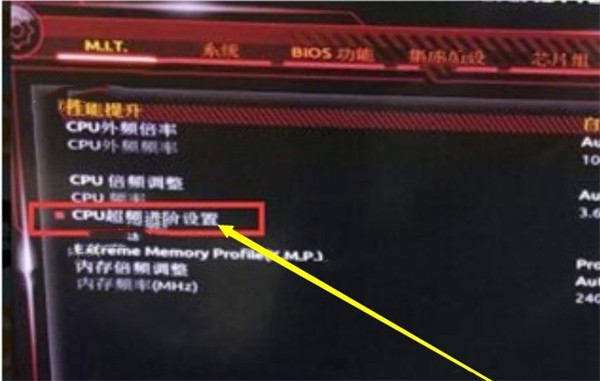
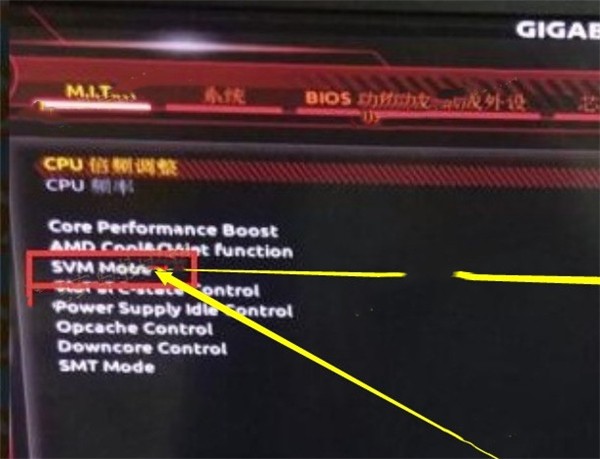
1、进入BIOS后,选择“M.I.T”,再查找“高级频率设定”或“Advanced Frequency Settings”相关选项,找到“SVM”设置项,将“Disabled”更改为“Enabled”;
2、按F10键保存设置并退出BIOS,VT技术即已成功开启。
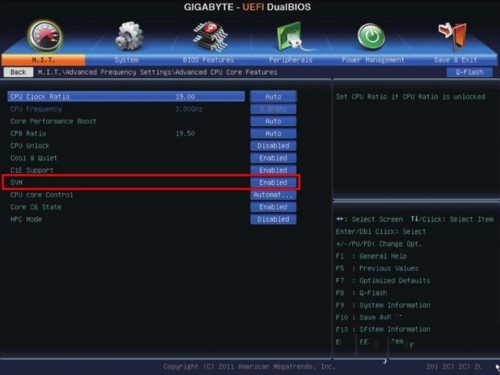
情况三:
1、同样进入BIOS界面,将“M.I.T”下的“高级频率设定”或“Advanced Frequency Settings”选项中的“SVM”设置项改为“Enabled”;
2、再按F10键保存并退出BIOS,VT技术的开启过程即告完成。
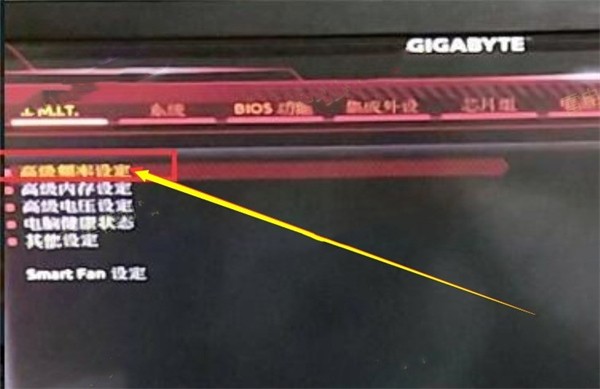
情况四:
1、进入BIOS后,找到“芯片组”,寻找“Intel VT技术(VT-x)”,将“Disabled”更改为“Enabled”,或把“禁用”改为“启用”;
2、按F10键保存并退出设置,确保VT技术已被成功开启。
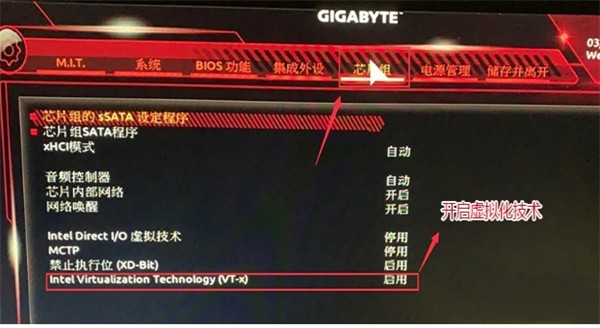
特别提醒:对于一些用户来说,根据教程中的标识可能无法直接找到VT技术的设置选项。此时可以尝试在BIOS的不同顶部菜单栏中,通过关键词如“Intel(R)虚拟化技术”、“Virtual”、“虚拟化”、“VT-X”等进行搜索,找到对应的VT技术设置,进而成功开启。
以上便是技嘉(GIGABYTE)主板开启VT技术的方法,希望对大家有所帮助!





