Virtualization Technology (VT) 是一种虚拟化技术。开启它能显著提升游戏运行效果,比如让模拟器启动问题迎刃而解,同时不会对你的电脑性能产生负面影响。尽管如此,仍有一些老旧主板未能自动开启VT功能,特别是那些配置较低的老设备。不过,雷电模拟器的爱好者也不必担心,下面是针对老主板的老手们如何在BIOS中开启VT的具体步骤。
开启雷电模拟器老主板VT的方法
绝大多数电脑都可以通过按下键盘上的 Del 键来进入BIOS系统。不过,BIOS菜单的设置方式并非一视同仁,各品牌各有特色。如果你的电脑正面临这个挑战,就请参考下面示意图中的相应BIOS设置键才能顺利找到并开启VT功能。

一、对于AWARD BIOS系统的电脑,以下步骤如何操作
1. 找到 Advanced BIOS Features 选项,通过使用↑、↓方向键选中,接着按下回车键。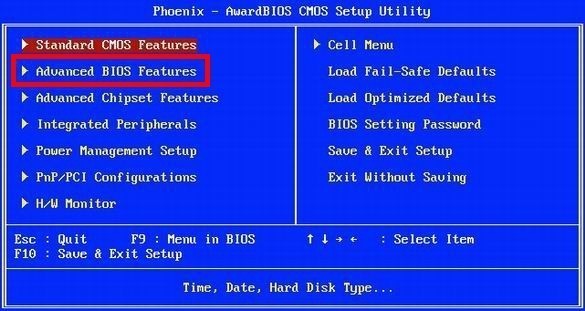
2. 从 Advanced BIOS Features 选项中进一步选择 Virtual Technology 选项。如果当前状态非Enabled,请用回车键将它设为Enabled。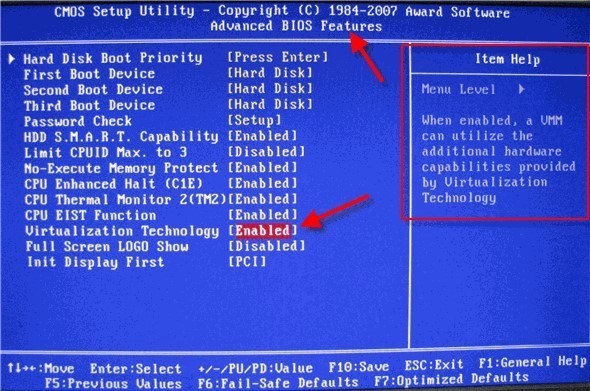
3. 当选择了Enabled状态后,在BIOS界面上你会看到一个与之相符的字样。你可以继续阅读接下来的步骤,确认设置已保存。
4. 点击F10,然后在弹出对话框中选择Yes,完成设置并退出BIOS。
二、对于使用 Insyde20 BIOS 系统的电脑,以下是操作步骤
1. 桌面前往 Configuration 选项,通过使用←、→方向键来定位Intel Virtual Technology 选项并按下回车。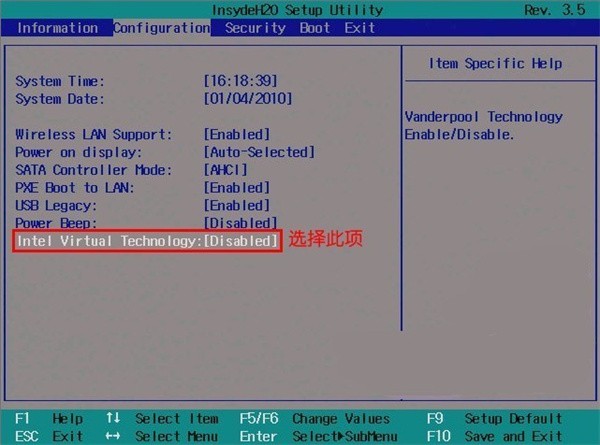
2. 通过↑、↓方向键在 Enabled 选项中选择,并按回车确认启用VT功能。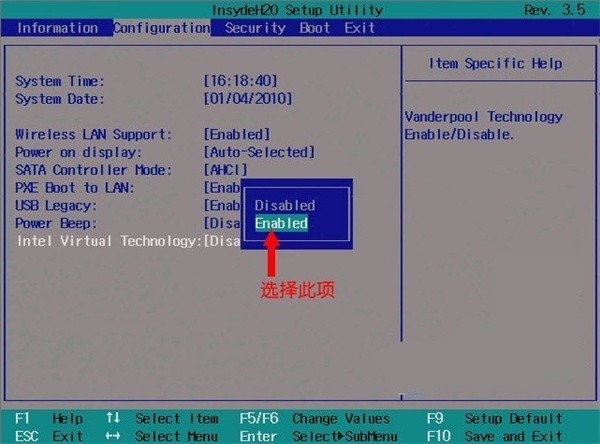
设置完成后按F10保存设置,并在弹出的提示中选择Yes关闭BIOS设置界面。
三、在Phoenix BIOS 系统下,如何开启VT
1. 按←、→方向键从 Configuration 选项中选中Intel Virtual Technology,并按下回车键。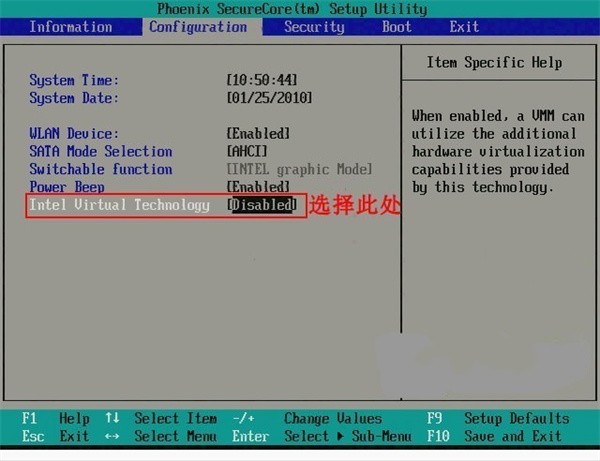
2. 前往 Enabled 选项,用回车键选择启用 VT 设置。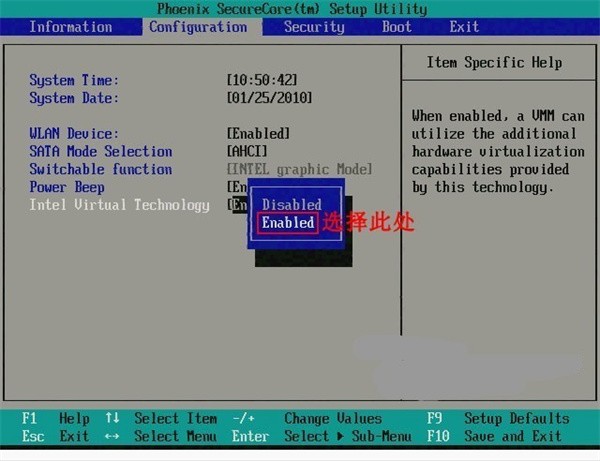
完成上述设置后按下F10保存修改,然后在BIOS对话框中选择“Yes”来退出设置并保存所有更改。
四、在AMI BIOS 系统中,如何启用VT
1. 从 Power 菜单选择→Virtual Technology 选项,并按键按下进行确认。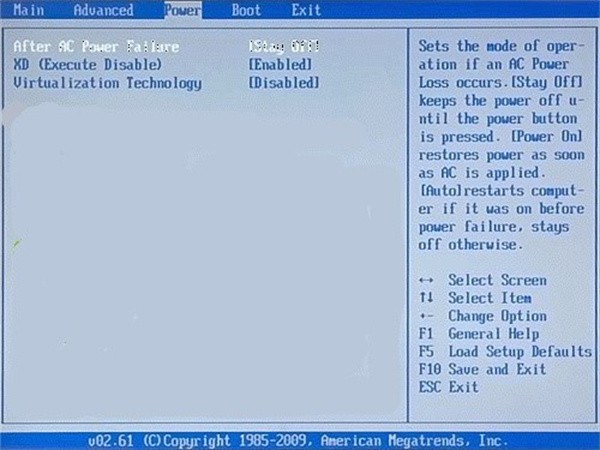
2. 将光标移至 Enabled 选项,在此选择后按下回车键来完成启用VT的设置操作。最后按F10确认设置,选择Yes退出BIOS设置。
如果你发现上述步骤依旧无法开启VT,那么别担心。许多BIOS系统可能将VT功能隐藏在菜单的深度层级或采用不同的字眼。请记得以下关键词,这些词汇可能指代你需寻找的特定选项。





