在使用 Photoshop(简称 PS)时,熟悉并合理运用各种快捷键能够显著提升工作效率。接下来,我们来探讨一下如何使用 PS 的重复复制快捷键来加速工作流程,以及实际操作中的细节。

PS 重复复制快捷键的含义
重复复制快捷键的作用是在执行过一次复制操作之后,通过使用特定快捷键实现对复制内容的快捷调用,从而显著减少操作流程中的重复性步骤,特别适用于处理大量重复元素的情况。
找到重复复制快捷键的位置
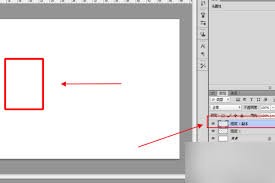
在 PS 中,重复复制快捷键通常是按下
Ctrl + Shift + Alt + T(Windows系统) 或 Command + Shift + Option + T(Mac系统)。这一组合快捷键能够让操作快速响应,包括复制内容的移动、旋转和缩放等。
使用重复复制快捷键的步骤
首先,选择你准备复制的图层、选区或图像元素后,可以通过按下
Ctrl + C(Windows) 或 Command + C(Mac)来完成复制。紧接着,按住对应的快捷键即可激活复制功能,新复制的内容会自动移动到初始位置,并自动调用上一次的变换操作,如移动、旋转及缩放。
例如,如果你的上一次复制操作包括了图像的旋转,再次点击相应的快捷键后,新生成的内容会以同样的角度进行相应的旋转。
重复复制快捷键的应用场景
在进行图案设计时,需要大量创建相同元素并进行排列;在动画制作中,利用重复复制快捷键配合关键帧技术可实现物体的连续变化。例如,可以通过重复复制快捷键来快速生成多个相同形状或模式的图像元素,进而进行有序排列。
注意事项
操作时请注意确认上一次复制的内容是否为所需复制对象,并确保快捷键对应的操作完全符合你的要求。在某些情况下,如果需要对复制的操作进行额外的定制或调整,可能还需要结合其他快捷键或进行进一步的设置。
掌握了这一快捷键的使用方法,你在 Photoshop 中将更加游刃有余,迅速而高效地完成各类任务。





