在AutoCAD绘图中,垂直标注是一项必不可少的操作。学会如何高效地进行垂直标注,可以显著提高绘图的精准度和效率。
AutoCAD 如何进行垂直标注
步骤一:启动绘图文件

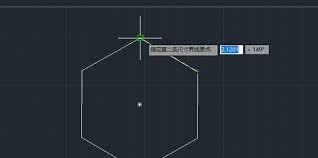
确保在AutoCAD中已经打开了所需的绘制文件。
步骤二:运行标注命令
在命令行中输入“dimlinear”,或在菜单栏中依次点击“标注” →“线性”,以启动线性标注命令。
步骤三:选定标注起点
依照提示,选择绘图中的对象作为垂直标注的第一个点,这是整个过程的起点。
步骤四:确立标注终点
接下来,确定绘图中的物体作为垂直标注的第二个点,即为终点。这样一来,AutoCAD会自动调整垂直标注的方向,确保其正确显示。
步骤五:调整标注位置
在设置标注位置的过程中,可以利用鼠标操作来调整垂直标注的位置,使其清晰、准确地呈现于图纸上。
步骤六:确认标注
点击鼠标左键以完成垂直标注,此时,应检查标注的数量和精度,确认无误后进行可能的调整。
步骤七:个性化标注样式(可选)
如果需要调整标注的外观,例如修改标注文字或箭头样式,可以通过以下方式处理:在菜单栏中点击“格式” →“标注样式”,进入标注样式编辑器修改预设样式。
通过上述步骤,您便能够在AutoCAD中熟练地完成垂直标注,从而为绘图过程提供精准的尺寸信息。





