在Mac中,掌握内存类型对于提升系统性能和进行相关的硬件分析至关重要。以下详细说明了如何在Mac系统中查看内存类型。
Mac系统如何查看内存类型
一、通过系统信息查看

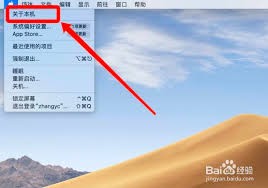
1. 点击菜单栏的苹果图标,选择“关于本机”。
2. 点击弹出的窗口中,选择“系统信息”。
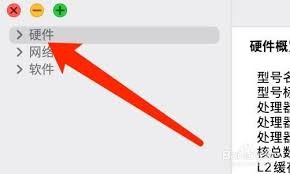
3. 在系统信息页面左侧的菜单中,找到“内存”并点击。
4. 在右侧的详细信息区域,就能看到内存类型的相关信息,比如DDR4等具体的内存类型标识。
二、使用终端命令查看
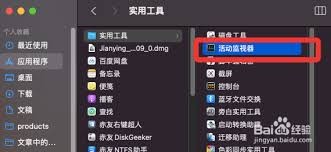
1. 打开终端应用程序。可以通过在聚焦搜索中输入“终端”来快速定位它。
2. 在终端中输入命令“system_profiler spmemorydatatype”,然后按回车。
3. 执行命令后,终端会以详细信息的形式显示关于内存类型的各种规格和速度。
三、借助第三方软件查看(如Mac系统信息)
1. 从官方渠道或可靠软件来源下载并安装Mac系统信息工具。
2. 打开该工具,在其界面中找到与内存相关的选项卡或功能模块。
3. 这一方式通常会以更直观的方式显示出内存类型等详细数据,帮助用户查看和理解。
通过上述方式,你可以轻松地确定mac系统的内存类型。无论是用于排查硬件兼容性问题,还是了解系统的内存配置以便进行性能优化,准确知道内存类型信息都能为你提供有价值的参考依据,有助于更好地管理和使用Mac电脑。





