熟悉文档预览是一项非常实用的技能,尤其是在忙碌的工作环境中。如果你是everything这款软件的用户,那么掌握如何使用它来预览文档将变得至关重要。接下来,我将详细指导如何操作everything来进行文档预览。
everything如何预览文档
一、安装合适的插件


要实现文档预览,必须首先下载一个支持插件。比如,quicklook插件能够增强everything的预览功能,并提供强大的文档支持能力。通过在官方渠道的搜索功能,你可以下载合适的插件,并为之后的文档预览奠定基础。
二、确定所需文件的类型
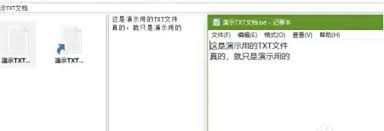
一旦完成了插件安装,进入everything软件,访问设置页面。你将在该页面中找到文件关联的选项,将所需的文档类型如word、excel、pdf等与quicklook插件进行关联。这样设置后,无论你在everything中搜索什么文档内容,都能实现快速预览。
三、定位你需要查看的文档
要想在everything中预览文档,首先需要使用快速搜索功能来找到它。在搜索框中输入文档中的关键词,或使用文档标题中的关键数据。这样一来,everything将会迅速定位到包含该关键词的文档,并展示搜索结果。

根据你所输入的关键词,everything会立即提供搜索结果,包括文档的具体内容。
四、开始文档的预览

在搜索到了你需要的文档之后,只需单击选择这个文档。随后,按一次空格键,quicklook插件将立即启动,自动预览文档内容。如此一来,无需打开专门的文档处理软件,你就可以直接在everything的界面上查看文件,极大地提高了工作和学习的效率。
五、调整预览偏好设置
如果你希望通过特定的方式预览文档,比如调整页面布局或缩放比例的设置,可以在quicklook插件的设置菜单中做出必要的调整。这样的设置操作将帮助你根据个人喜好来预览文档。
通过以上的步骤,用户能够轻松地利用everything进行文档的即刻预览。无论你是处理文档还是查找学习资料,everything都能提供便捷高效的操作体验。





