操作流程详解
用户在使用便签功能时,首先需要启动应用并进入便签内容界面。此步骤为整个操作的起点,确保用户能够准确找到目标便签。
接下来,用户需点击所选便签以进入其详情页面。该页面提供了对便签内容的全面查看与管理选项,是后续编辑操作的基础。
在详情页面中,用户应选择【编辑】按钮以开启编辑模式。这一操作将允许用户对便签内容进行修改,包括文字、格式及样式调整等。
进入编辑模式后,用户可进一步点击【背景】选项,以访问便签背景设置功能。此功能允许用户根据个人喜好自定义便签的视觉效果。
在背景设置界面中,用户可从多个预设选项中选择合适的背景样式。这些选项涵盖了不同的颜色、图案和纹理,满足多样化的需求。
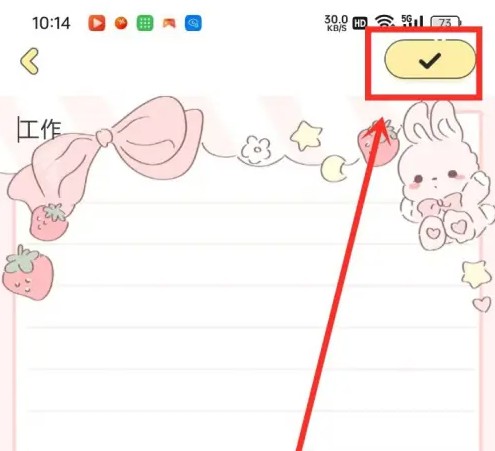
完成背景选择后,用户需点击确认按钮【√】以保存更改。此操作将立即生效,并更新当前便签的显示效果。
此外,用户还可通过此功能对多个便签进行统一背景设置,提高操作效率。系统支持批量处理,节省用户的时间成本。
最后,用户可根据实际需求随时返回主界面或继续其他操作。整个流程设计简洁明了,便于用户快速上手。
界面布局与功能说明
便签详情页面的布局清晰,功能模块分布合理,用户可以快速找到所需的操作入口。界面设计符合现代用户习惯。
【编辑】按钮位于页面顶部,便于用户一键进入编辑模式。该按钮具有明显的视觉提示,增强用户的操作体验。
【背景】选项通常位于编辑界面的下方,与其它格式设置并列排列。这种布局方式有助于用户集中注意力进行个性化设置。
系统提供的背景选项种类丰富,包括纯色、渐变、图片等多种类型,满足不同用户的审美需求。
操作注意事项
在进行背景设置前,建议用户先确认便签内容已保存,以避免数据丢失。操作过程中需注意网络连接状态。
若用户在选择背景时遇到问题,可尝试刷新页面或重新登录应用。系统会自动加载最新资源。
背景设置完成后,建议用户检查便签的整体显示效果,确保符合预期。如有需要,可再次进入编辑界面进行微调。
对于不熟悉操作的用户,可参考应用内的帮助文档或联系客服获取支持。官方提供多种渠道解答疑问。
功能特点与优势
便签背景设置功能具备高度灵活性,用户可以根据场景需求自由切换背景风格,提升使用体验。
系统支持多种背景格式,包括静态图片和动态壁纸,满足不同用户的个性化需求。
该功能不仅提升了便签的美观度,还增强了信息的可读性,使用户在浏览时更加舒适。
此外,背景设置操作简单快捷,无需复杂步骤即可完成,提高了整体使用效率。
附加功能介绍
1、便签背景支持自定义上传,用户可将个人喜欢的图片作为背景使用。
2、系统提供多种预设主题,用户可直接应用,无需额外配置。
3、背景设置支持实时预览,用户可在选择过程中直观看到效果。
4、背景选项可按类别筛选,如“自然”、“科技”、“卡通”等,方便用户查找。
5、用户可将常用背景设置为默认,节省重复操作时间。
6、背景设置功能兼容性强,适用于所有版本的便签应用。
7、系统定期更新背景资源,保持内容的新鲜感与多样性。
8、背景设置不影响便签内容的正常编辑与保存,操作安全可靠。