操作流程详解
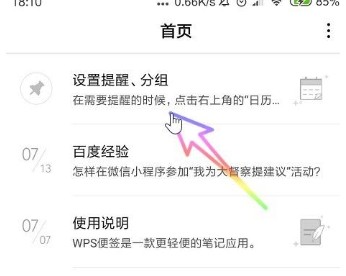
1、启动应用程序,定位至需要分享的便签条目,点击进入该便签详情界面。
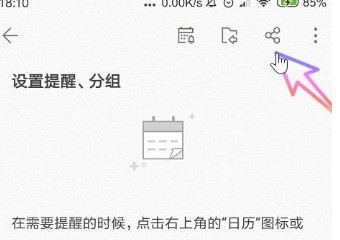
2、在便签页面顶部区域,找到并点击用于分享的功能图标,该图标通常以箭头或方框形式呈现。
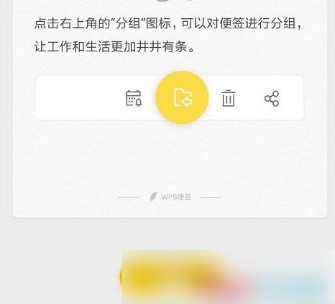
3、进入分享功能界面后,在页面底部位置寻找对应的分享按钮,该按钮一般以对话框或社交媒体图标形式显示。
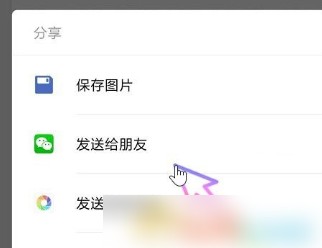
4、选择所需的分享方式,例如通过社交平台、邮件或即时通讯工具等途径,完成便签内容的分享。
5、确认所选分享渠道后,系统将自动执行分享操作,确保信息准确传递至目标用户。
6、分享完成后,可返回主界面或其他相关页面进行其他操作或查看分享状态。
7、若需再次分享同一便签,可重复上述步骤,确保每次分享过程均符合预期。
8、在分享过程中如遇到问题,可尝试重新启动应用或检查网络连接,以保证操作顺利。
功能图标识别说明
1、在便签页面顶部,分享图标通常设计为一个向上的箭头或包含多个社交平台标志的方形图标。
2、该图标的位置固定,便于用户快速定位,避免因界面布局变化而影响使用体验。
3、点击该图标后,系统将加载分享选项,提供多种分享方式供用户选择。
4、图标的设计风格与整体应用界面保持一致,确保视觉统一性。
分享方式选择指南
1、进入分享界面后,用户可以看到多个可用的分享渠道,包括但不限于微信、QQ、微博等主流社交平台。
2、每个分享方式均配有清晰的图标和名称,方便用户快速识别。
3、用户可根据实际需求选择合适的分享方式,提高信息传播效率。
4、部分平台可能需要用户登录账号后方可完成分享操作。
界面交互优化建议
1、在操作过程中,界面布局应保持简洁明了,减少不必要的干扰元素。
2、按钮和图标的设计应具备良好的可点击区域,提升用户的操作便捷性。
3、分享功能的响应速度应保持稳定,避免因延迟影响用户体验。
4、界面提示信息应清晰明确,帮助用户理解当前操作步骤。
图片展示位置说明
1、在第一步操作中,展示了便签入口界面的截图,帮助用户准确定位。
2、第二步操作图示展示了顶部分享图标的样式和位置,便于用户识别。
3、第三步操作图示展示了页面底部的分享按钮,帮助用户完成后续操作。
4、第四步操作图示展示了最终的分享方式选择界面,确保用户能够顺利完成分享。