用户在首次启动应用程序后,需通过主界面导航至个人中心模块。该操作可通过点击屏幕右下角的【我的】图标完成。
功能导航路径
1、在主界面中找到并点击右下角的【我的】按钮,该选项通常以人物轮廓或类似图标形式呈现。
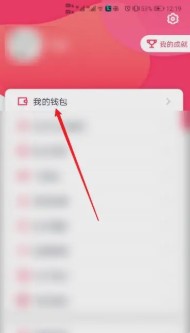
2、进入个人中心页面后,用户可看到多个功能模块,其中包含【我的钱包】这一核心功能入口。
3、点击【我的钱包】后,系统将跳转至与账户资金相关的管理界面。
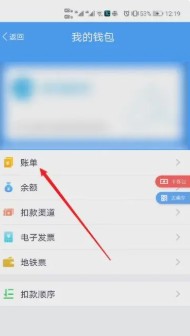
4、在钱包页面内,用户可进一步选择【账单】功能,用于查看与账户相关的交易记录。
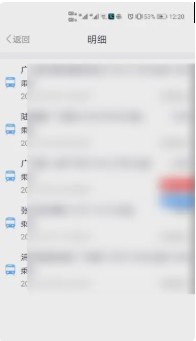
5、点击【账单】后,系统将加载历史交易明细,包括消费、充值等各类账目信息。
界面布局解析
1、【我的】按钮作为应用的核心导航组件,通常位于屏幕右下角,便于用户快速访问个人资料和相关功能。
2、进入【我的】页面后,用户界面设计遵循层级结构,确保功能模块清晰易辨。
3、【我的钱包】作为资金管理的重要部分,其位置通常紧邻【我的】页面的顶部或中部区域。
4、在【我的钱包】页面中,【账单】功能被置于显眼位置,便于用户快速查找历史交易记录。
账单功能说明
1、【账单】功能主要用于展示用户的交易历史,包括但不限于消费记录、充值记录及退款信息。
2、每条账单条目均包含时间、金额、交易类型及状态等关键信息,方便用户进行核对。
3、用户可通过筛选条件(如日期范围、交易类型)进一步细化账单内容。
4、账单页面支持按日、周、月等不同时间段进行数据汇总,提升用户查阅效率。
操作流程演示
1、打开软件后,用户首先看到的是主界面,界面底部设有导航栏。
2、点击导航栏中的【我的】按钮,进入个人中心页面。
3、在个人中心页面中,找到并点击【我的钱包】功能。
4、进入钱包页面后,点击【账单】选项,系统将加载账单信息。
5、用户可在账单页面中查看所有历史交易记录。
界面元素分析
1、【我的】按钮作为核心导航入口,通常采用统一的视觉风格,便于用户识别。
2、【我的钱包】功能在个人中心页面中占据重要位置,确保用户能够快速访问。
3、【账单】功能在钱包页面中被明确标示,避免与其他功能混淆。
4、账单页面的设计注重信息展示的清晰度,便于用户快速获取所需数据。