在《赛博朋克2077》中,玩家可以通过拍照模式自由捕捉游戏画面,但许多用户在截图后却难以找到保存的位置。本文将详细说明这些截图文件的默认存储路径,帮助玩家快速定位。
截图文件的默认存储位置
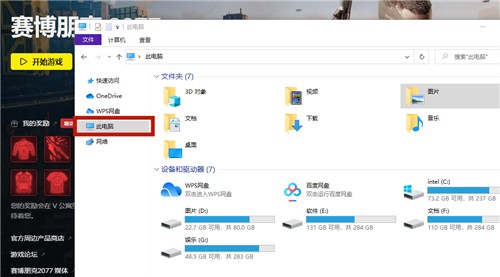
首先,打开电脑上的“此电脑”选项,这是系统资源管理器的主界面,用于访问所有本地存储设备。
在左侧功能栏中,找到并点击“此电脑”,进入其目录结构,以便进一步查找所需文件夹。
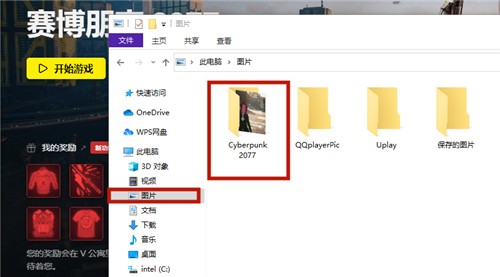
随后,在“此电脑”的窗口中,找到并点击“图片”文件夹。该文件夹通常用于存储各类图像文件,包括游戏截图。
在“图片”文件夹内,寻找名为“Cyberpunk2077”的子文件夹。该文件夹是《赛博朋克2077》截图的默认保存路径。
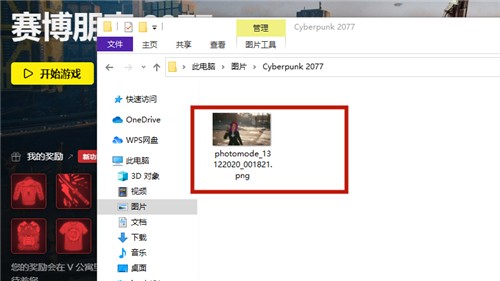
进入“Cyberpunk2077”文件夹后,即可看到所有通过游戏拍照模式截取的图片文件。这些文件以日期和时间作为命名规则,便于识别。
例如,一张截图可能被命名为“2020-12-13 21-18-22.png”,表示该图片是在2020年12月13日21点18分拍摄的。
需要注意的是,这些截图文件并不存储在游戏安装目录中,而是独立存放在系统指定的图片文件夹下。
截图文件的命名规则
截图文件的命名方式遵循统一的格式,方便玩家根据时间进行分类和查找。
每张截图的名称由日期和时间组成,具体格式为“YYYY-MM-DD HH-MM-SS”。
这种命名方式不仅有助于识别拍摄时间,还能避免文件名重复的问题。
例如,“2021-05-20 14-30-15.png”表示该图片是在2021年5月20日14点30分拍摄的。
玩家可以通过文件管理器直接打开这些文件,查看截图内容。
如果需要整理或备份截图,建议将文件复制到其他存储位置。
此外,玩家还可以使用第三方软件对截图进行编辑或压缩。
截图文件的访问方式
玩家可以通过文件资源管理器直接访问截图文件夹,无需依赖游戏内功能。
在Windows系统中,按下“Win + E”快捷键可快速打开“此电脑”窗口。
进入“图片”文件夹后,找到“Cyberpunk2077”子文件夹,即可查看所有截图。
对于不熟悉文件路径的玩家,也可以通过搜索功能查找相关文件。
若截图数量较多,建议定期整理文件,保持文件夹整洁。
玩家也可以通过更改截图保存路径来自定义存储位置。
这种方式适用于需要频繁处理大量截图的用户。
截图文件的存储位置总结
《赛博朋克2077》的截图文件默认存储在“我的电脑 > 图片 > Cyberpunk2077”路径下。
该路径是系统自动创建的,无需手动设置。
截图文件的命名规则为“YYYY-MM-DD HH-MM-SS”,便于识别。
玩家可以通过文件管理器直接访问该路径,查看和管理截图。
如果需要更改存储位置,可以在游戏设置中进行调整。
建议玩家定期备份截图,以防数据丢失。
了解截图文件的存储位置,有助于提升游戏体验。
截图功能的使用技巧
1、在游戏中开启拍照模式后,可以自由调整视角和参数。
2、按下截图键后,系统会自动保存当前画面。
3、截图后,可以通过游戏内的照片库查看和管理。
4、玩家可以使用游戏内的编辑工具对截图进行简单修饰。
5、截图功能支持多种分辨率和画质设置。
6、部分玩家可能会误以为截图存储在游戏目录中,实际上并非如此。
7、若截图无法找到,建议检查文件夹权限和存储空间。
8、截图文件的大小和格式取决于游戏设置和硬件性能。





