操作流程详解
用户在使用设备时,首先需要通过桌面界面进行相关设置。点击桌面上的【设置】图标,进入系统设置主页面。
在设置页面中,用户可找到与显示相关的选项。选择【显示和亮度】功能模块,以进一步调整屏幕显示模式。
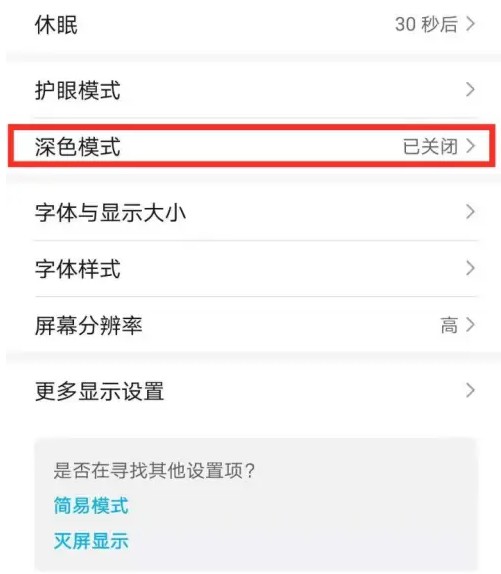
进入该功能后,用户可以看到多种显示模式选项,其中包括【深色模式】。此功能旨在提升夜间使用体验,降低屏幕亮度对视觉的影响。
点击【深色模式】选项后,系统会提供相应的开关控制。用户可根据个人偏好,打开或关闭该模式。
在实际操作过程中,部分设备可能需要额外步骤来确认设置变更。例如,某些设备会在切换模式后提示用户是否确认更改。
完成设置后,系统将自动应用新的显示模式。用户可在主界面查看当前模式状态,确保设置生效。
若用户希望恢复默认显示模式,可再次进入【深色模式】选项,并关闭相应开关。
整个操作流程简洁明了,用户无需复杂步骤即可完成设置。
界面布局说明
在系统设置界面中,各个功能模块按照逻辑顺序排列,便于用户快速定位所需选项。
【显示和亮度】功能位于设置菜单的中部区域,通常与屏幕相关的设置集中在此部分。
界面设计遵循统一的视觉规范,确保用户在不同设备上获得一致的操作体验。
每个功能项均配有清晰的图标和文字说明,避免用户产生误解。
功能特性分析
【深色模式】作为一项常见功能,广泛应用于各类操作系统中,其主要优势在于减少蓝光辐射。
该模式适用于低光环境下的使用场景,有助于缓解眼睛疲劳,提升长时间使用的舒适度。
此外,深色模式还能在一定程度上延长设备电池寿命,特别是在OLED屏幕设备上效果更为显著。
用户可根据自身需求灵活切换模式,实现个性化设置。
系统兼容性说明
本功能支持主流操作系统版本,具体兼容情况需根据设备型号和系统更新情况而定。
在部分旧版本系统中,可能无法直接访问【深色模式】选项,建议升级至最新系统版本。
对于部分定制化系统,如厂商特定版本,功能名称或位置可能略有差异。
用户在使用过程中遇到问题,可参考设备官方文档或联系技术支持获取帮助。
附加信息补充
1、深色模式的启用与否不影响设备的其他功能运行。
2、部分应用可能不支持深色模式,其界面仍保持原有风格。
3、用户可通过快捷设置面板快速切换显示模式。
4、系统会记录用户最后一次选择的显示模式。
5、在特定应用场景下,如户外强光环境,建议关闭深色模式以提高可视性。
6、系统更新后,部分界面可能会进行优化调整。
7、用户可自定义深色模式的细节设置,如色调和对比度。
8、深色模式的启用不会影响系统性能。