画质调节方法详解
在使用荒野行动模拟器时,许多玩家会遇到画质不理想的问题。为了提升游戏体验,需要对画质进行合理调节。首先,玩家可以进入模拟器的设置中心,通过该界面进行相关参数调整。
在设置中心内,通常会有一个高级设置选项。此功能允许用户根据自身设备的性能进行配置选择。如果设备性能较高,可以选择开启高画质模式,以获得更清晰、细腻的画面表现。
反之,若设备配置较低,则建议选择低画质模式,以保证游戏运行的流畅性。这种灵活的设置方式能够满足不同用户的实际需求,确保最佳的游戏体验。
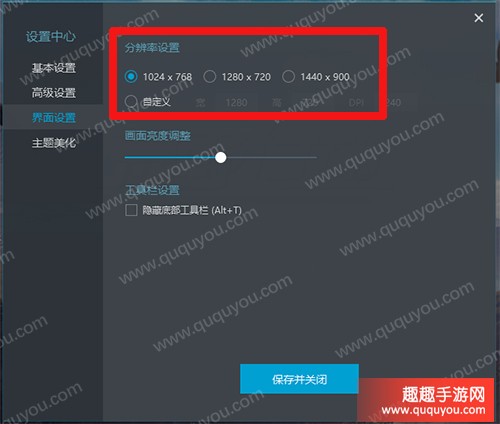
除了性能设置外,界面设置中也提供了分辨率调节功能。用户可以手动将分辨率调整为1080P,这将显著提升画面的清晰度和细节表现。
通过提高分辨率,玩家可以在游戏中更清楚地看到远处的敌人和地图细节,从而增强整体的视觉体验。这一功能对于追求高画质的玩家来说尤为重要。
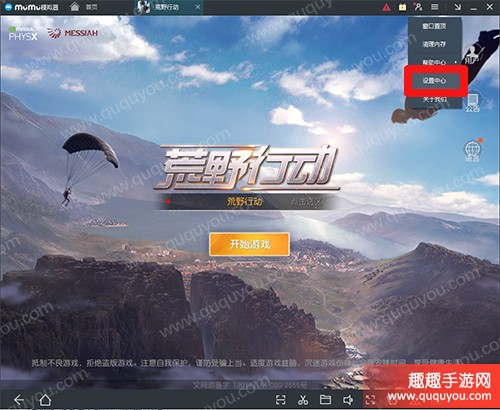
值得注意的是,不同模拟器的设置界面可能存在差异,因此具体操作步骤可能会有所不同。例如,部分模拟器可能需要通过特定的菜单路径才能找到相关设置。
此外,玩家还可以参考其他用户的设置经验,或查阅官方文档获取更详细的指导信息,以便更好地优化游戏画质。
性能设置与画质选择
在高级设置中,性能选项是调节画质的关键部分。该选项通常包括多个预设模式,如低、中、高画质等,用户可以根据自己的设备情况选择合适的模式。
高画质模式适用于配置较高的设备,能够提供更逼真的画面效果和更高的帧率。然而,这种模式对硬件要求较高,可能会导致设备发热或运行卡顿。
相反,低画质模式则更适合配置较低的设备,能够在保证基本流畅度的前提下,减少对系统资源的占用。
为了获得最佳平衡,玩家可以尝试中等画质模式,既不会对设备造成过大负担,也能提供较为清晰的画面表现。
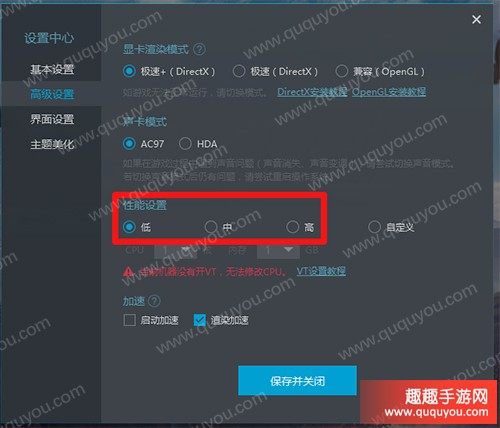
此外,一些模拟器还支持自定义画质设置,允许用户单独调整纹理质量、阴影效果、特效等级等参数。
这种灵活性使得玩家可以根据个人偏好进一步优化画质,满足不同的游戏需求。
分辨率调节技巧
在界面设置中,分辨率调节是一个重要的功能,能够直接影响画面的清晰度和显示效果。通过调整分辨率,玩家可以获得更加直观的游戏体验。
默认情况下,模拟器可能采用较低的分辨率设置,以确保游戏的稳定性。但玩家可以通过手动调整,将分辨率提升至1080P甚至更高,以获得更精细的画面。
需要注意的是,提升分辨率可能会增加显卡的负载,因此建议在设备性能允许的情况下进行操作。
同时,高分辨率也可能影响游戏的帧率表现,因此玩家需要根据实际情况进行权衡。
不同模拟器设置差异
由于各款模拟器的开发理念和技术实现存在差异,其设置界面和功能布局可能有所不同。因此,玩家在调节画质时需注意模拟器的具体操作方式。
以mumu模拟器为例,其设置界面相对简洁,用户可直接在“设置”菜单中找到相关选项。而其他模拟器可能需要通过更多层级的菜单才能访问到画质调节功能。
此外,部分模拟器可能还支持第三方插件或扩展功能,进一步丰富画质调节的选项。
为了确保操作的准确性,建议玩家查阅对应模拟器的官方说明文档,或参考其他玩家的经验分享。
画质调节注意事项
在进行画质调节时,玩家应充分考虑设备的硬件性能,避免因设置不当导致游戏卡顿或崩溃。
建议在调节画质前,先查看设备的系统信息,了解CPU、GPU以及内存等关键参数。
同时,也可以参考游戏的官方推荐配置,以确定最适合的画质设置。
如果在调节过程中遇到问题,可以尝试恢复默认设置,或联系模拟器的技术支持团队寻求帮助。
最后,保持良好的设备散热环境也是保障游戏流畅运行的重要因素之一。





