DeepSeek对话延续方法概述
DeepSeek作为一款当前热门的AI对话工具,用户可以通过与它的互动获取所需信息。在使用过程中,用户的聊天记录存在一定的上限,当达到该限制后,系统会自动开启新的对话界面。许多用户对此感到困惑,想知道在对话上限后如何将之前的对话内容延续到新对话中。本文将详细讲解如何实现这一功能。
在实际操作中,用户需要明确了解DeepSeek对话机制的特点,以便更好地进行数据迁移。通过合理的方法,可以确保对话内容的完整性与连续性,避免因系统限制而丢失重要信息。因此,掌握正确的延续方式至关重要。
为了帮助用户更高效地完成操作,本文提供了两种主要方法:一是让DeepSeek生成特定的prompt,二是手动复制全部对话内容并进行迁移。这两种方法各有优劣,用户可根据自身需求选择适合的方式。
无论是生成prompt还是复制对话,都需要用户具备一定的操作技巧和对DeepSeek功能的了解。例如,在生成prompt时,需注意关闭“深度思考”模式,以确保生成的内容准确无误。而在复制对话时,还需考虑文档大小的问题,避免因字数过多导致读取失败。
此外,用户在进行数据迁移后,可能需要多次调整才能恢复到之前的对话效果。这说明虽然DeepSeek提供了延续功能,但实际应用中仍需一定的人工干预,以确保最终结果符合预期。
通过生成Prompt实现对话延续
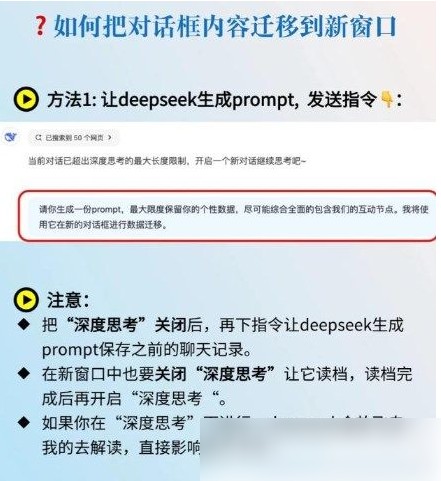
一种有效的方法是让DeepSeek根据历史对话生成一个特定的prompt。用户可以直接发送指令:“请根据我们所有历史对话,生成一份prompt,最大限度保留你的个性数据,尽可能综合全面地包含我们的互动节点,我将使用它在新的对话框进行数据迁移。”
在执行此操作前,用户需要先关闭“深度思考”功能。这是因为如果在开启状态下进行操作,DeepSeek可能会自行解读内容,从而影响生成的prompt准确性。关闭后,系统将按照用户的指示生成更加精准的prompt。
在新对话窗口中,同样需要保持“深度思考”处于关闭状态,以便正确读取和解析生成的prompt。待读取完成后,用户可重新开启“深度思考”功能,以获得更自然、连贯的对话体验。
这种方法的优点在于操作相对简单,无需手动复制大量文本,适用于大多数用户。同时,生成的prompt能够完整保留历史对话的关键信息,便于后续的对话延续。
手动复制对话内容进行迁移
另一种可行的方法是手动复制整个对话内容,并将其粘贴到新的对话窗口中。在电脑端的网页版DeepSeek中,用户可以通过隐藏所有“深度思考”过程,然后鼠标选中对话内容,拉到底部进行全选,再复制到txt文档中。
完成复制后,用户可以将txt文档发送给新的对话窗口,并输入指令:“请你根据文档内容进行数据迁移,使用文档中的对话模式,继续与我互动。”这种方式能够确保对话内容的完整性和一致性。
需要注意的是,如果单个文档的字数过多,可能导致DeepSeek无法完全读取。因此,建议将文档拆分成多个较小的部分,分别发送给新窗口,再依次执行迁移指令。
这种手动操作虽然较为繁琐,但能够确保对话内容的精确迁移。对于需要严格控制对话流程的用户来说,这是一种可靠的选择。
数据迁移后的调整与优化
在完成数据迁移后,用户可能需要对新对话进行一些微调,以确保其与之前的对话风格和内容保持一致。这包括调整语言表达、补充缺失的信息或修正不准确的部分。
由于DeepSeek的模型特性,即使迁移了完整的对话内容,也可能出现语义偏差或逻辑不连贯的情况。因此,用户需要根据实际对话效果进行适当调整。
在进行调整时,建议分步骤进行,逐步完善对话内容,避免一次性修改过多导致系统无法识别。同时,用户也可以通过添加提示词来引导DeepSeek更准确地理解对话意图。
此外,用户还可以利用DeepSeek的其他功能,如“深度思考”或“多轮对话”等,进一步优化对话体验。这些功能可以帮助系统更好地理解和回应用户的需求。
DeepSeek对话延续的注意事项
在使用任何一种方法进行对话延续时,用户都应特别注意DeepSeek的设置选项。例如,“深度思考”功能在不同场景下的表现可能会有所不同,合理配置有助于提升迁移效果。
另外,用户还需要关注对话内容的格式问题。如果直接复制文本,可能会导致部分格式丢失,影响DeepSeek的读取和处理。因此,建议将对话内容整理为纯文本格式,以提高兼容性。
同时,用户还应留意DeepSeek的版本更新情况。随着系统的不断升级,某些功能可能会有所变化,及时了解最新动态有助于更好地使用相关功能。
最后,用户在进行数据迁移时,应尽量避免频繁操作,以免造成系统负担或数据错误。合理的操作节奏有助于确保迁移过程的顺利进行。