在日常使用微信聊天的过程中,许多重要的语音信息需要被妥善保存。无论是工作中的客户指示、同事的会议安排,还是生活中的家人问候、朋友间的温馨对话,这些语音内容都承载着重要信息和珍贵回忆,一旦丢失将难以挽回。为此,小编特地整理了微信语音下载与保存的详细方法,帮助用户更好地管理自己的语音记录。
操作流程详解
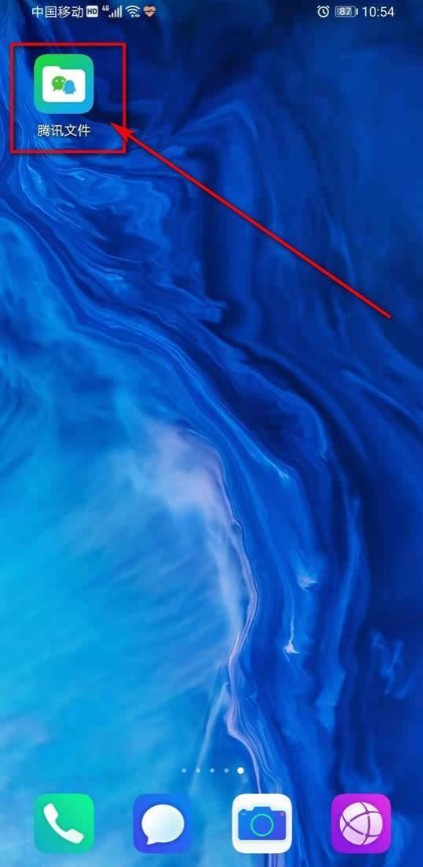
1、首先,在手机主屏幕中找到“腾讯文件”应用图标,点击该图标以启动该程序。
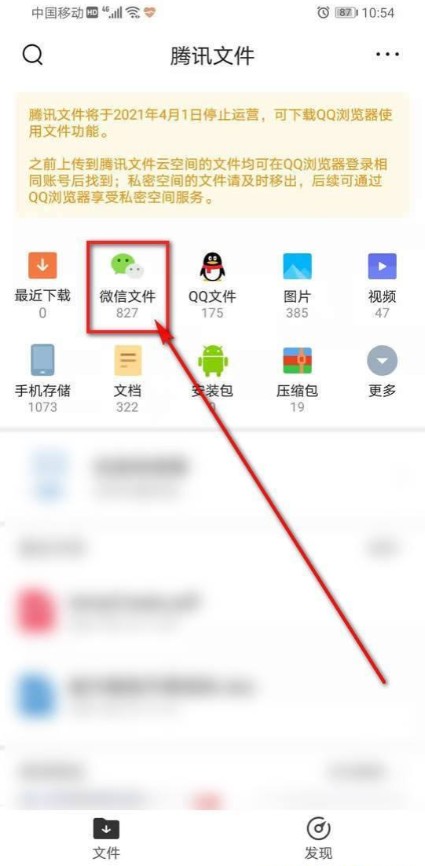
2、进入腾讯文件首页后,从功能列表中选择“微信文件”选项,进入专门用于管理微信相关文件的界面。
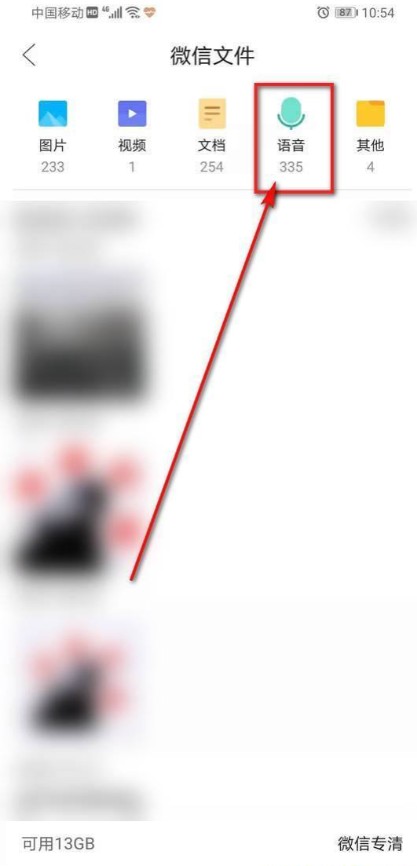
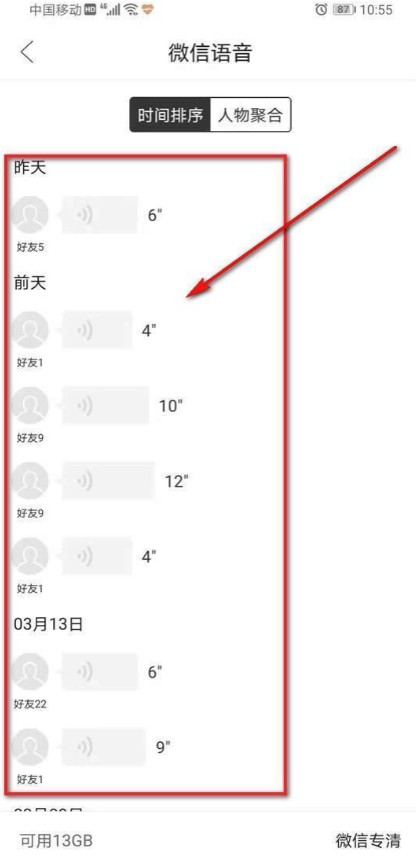
3、在微信文件分类页面中,点击“语音”分类,即可查看手机中所有已存储的微信语音记录。
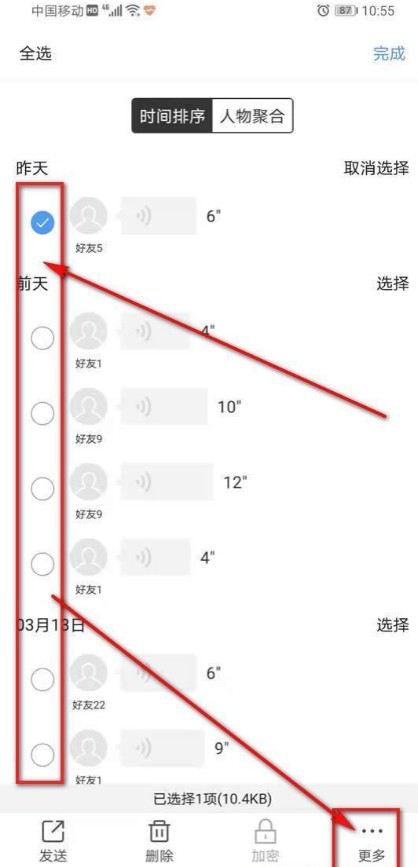
4、长按任意一条语音消息,系统将进入多选模式,用户可勾选需要保存的语音文件,随后点击页面右下角的“更多”按钮。
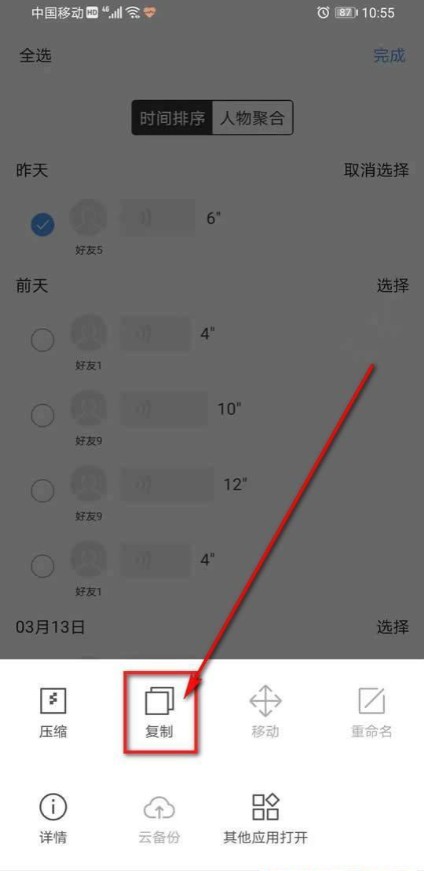
5、点击“更多”后,系统会弹出操作菜单,用户需在其中选择“复制”选项,系统将自动跳转至存储路径选择界面。
6、在存储路径选择界面中,用户需点击“内置存储”,进入本地存储目录选择页面。
7、在本地存储目录中,找到并打开目标文件夹,点击“确定”按钮,即可完成语音的保存操作,此时所选语音将以音频文件的形式存放在该文件夹中。
8、保存完成后,用户可在目标文件夹中查看已保存的语音文件,确保其正常可用。
操作注意事项
1、在进行语音保存操作前,建议先确认手机存储空间是否充足,避免因存储不足导致操作失败。
2、若用户未安装“腾讯文件”应用,可通过手机应用商店搜索并下载安装。
3、部分手机系统可能对文件管理权限有额外限制,用户需根据提示开启相应权限。
4、保存后的语音文件格式通常为“.amr”或“.mp3”,支持主流音频播放器播放。
功能特点说明
1、通过“腾讯文件”应用,用户可以高效管理微信中的各类文件,包括图片、视频、文档及语音等。
2、该功能支持批量选择与保存语音,极大提升了操作效率。
3、语音保存后,用户可以在本地存储中直接访问,无需依赖微信应用。
4、此方法适用于大部分安卓设备,iOS系统则需借助其他方式实现语音保存。
扩展功能介绍
1、除了语音保存外,“腾讯文件”还支持文件的复制、移动、重命名等多种操作。
2、用户可以通过该应用统一管理多个应用的文件数据,提升文件管理效率。
3、该应用界面简洁,操作直观,适合不同层次的用户使用。
4、对于经常需要处理文件的用户来说,“腾讯文件”是一个实用性强的辅助工具。
5、在实际使用过程中,用户还可以通过设置调整默认存储位置,以适应不同的存储需求。
6、此外,该应用还支持文件搜索功能,便于快速定位所需文件。
7、对于不熟悉操作的用户,可以参考官方提供的使用指南或在线教程。
8、总体而言,“腾讯文件”是一款功能全面、易于使用的文件管理工具。
操作图示展示